Koala Sampler(コアラサンプラー)の使い方
更新 2025年9月26日
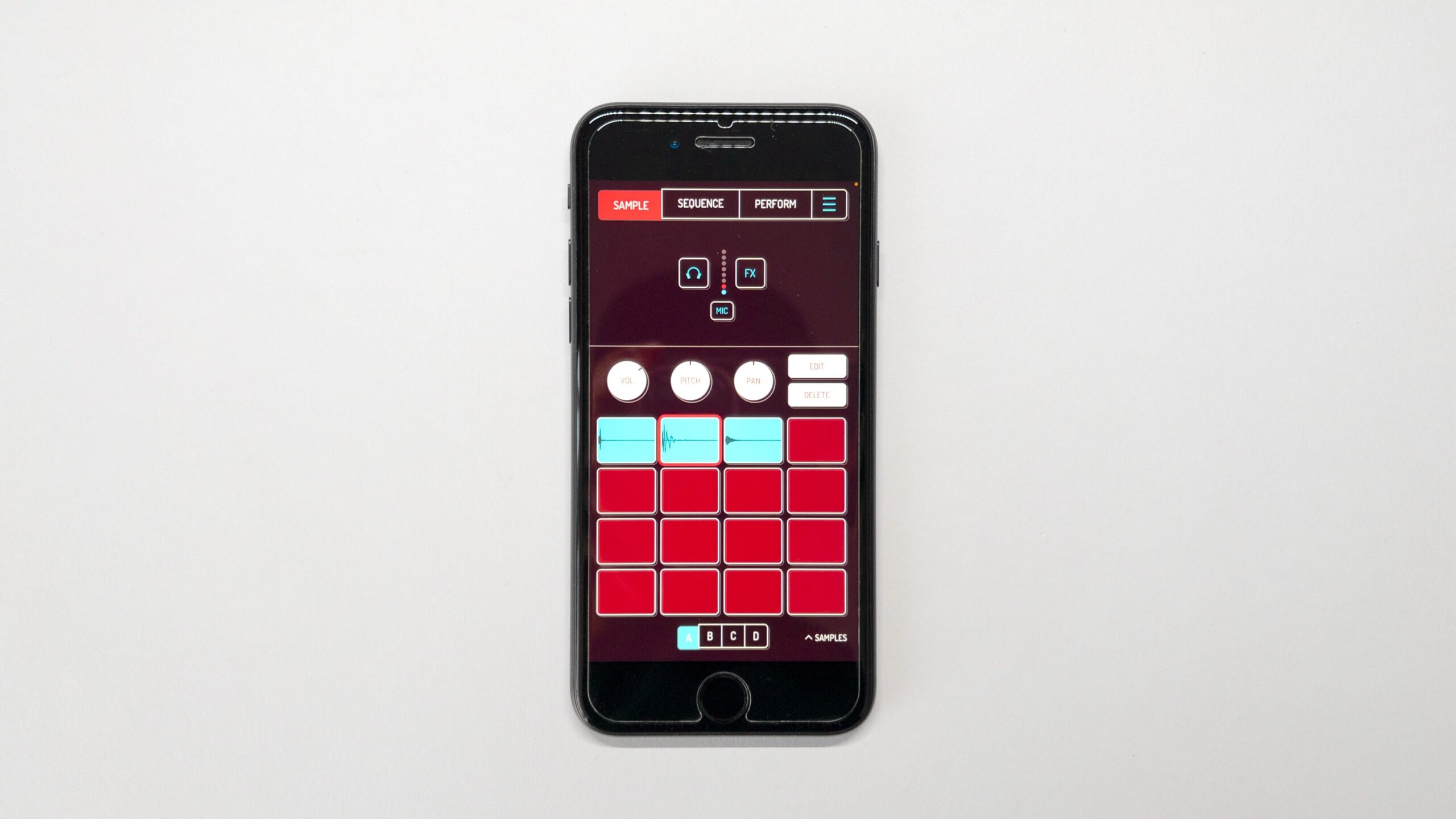
作曲アプリ「コアラサンプラー(Koala Sampler)」の使い方を解説します。
スマホで簡単に音楽制作する方法(初心者OK)
音楽を作るというと、昔は数万円〜数十万円する機材やソフトがないと…という世界でしたが、現代では自分のスマホにひとつアプリをインストールするだけで曲が作れるようになりました。
「作曲の方法」なんて言われてしまうと堅苦しく聞こえるかもしれませんが、本質は鼻歌や口笛と同じです。
鼻歌を歌ったり口笛を吹くのに念入りに準備をする人はいませんし、特別なスキルも必要ありません。
鼻歌や口笛は立派な「即興演奏」ですし、手を叩いたり空箱を鳴らしたりということは誰にでもできるはずです。
そのような即興演奏をつなげる(くりかえす)と「曲」ができるので、曲は誰にでも作れるといえます。
実際、私のワークショップでは音楽の知識や経験は関係なく、最終的にほとんどの方が「曲を作った」という実感を得ています。
唯一のおすすめアプリ「コアラサンプラー」

そのためのアプリで唯一おすすめできるのが「Koala Sampler(コアラサンプラー)」。
Koala Samplerは、自分で出す音だけを組み合わせて「曲」を作るためのアプリです。
Koala Samplerの作者、elf audioことMarek Berezaさんに掲載許可をいただいています。
世の中には本当にたくさんの「作曲アプリ」がありますが、どれも既存の楽器や音楽理論を前提に作られていて、みなさんの個性や創造力を壊してしまう恐れがあるため、なかなかご紹介しづらいものでした。
一方でKoala Samplerには最初からインストールされている楽器や音のパターンなどがなく、使い手の個性や創造力を最大限活かすことができる、とても希なアプリです。
Koala Sampler(コアラサンプラー)の使い方
難しいことは考えず、まずは音を組み立ててみましょう。
1. Koala Samplerを購入・ダウンロード
2025年8月現在の価格です。最新の価格はリンク先で確認してください。

2. 音が出るものを探す
ダウンロードしている間に、まずは身の回りで音が出るものを探してみましょう。
ダンボールでも、鍋でも、コップでも。なんでも大丈夫です。
3. 枠をタップしながら音を出す
ダウンロードしたKoala Samplerを起動したら、画面に並んでいる枠のどれかをタップしてホールドしながら、なにか音を出してみてください(指で押さえている間に出す音が録音されます)。
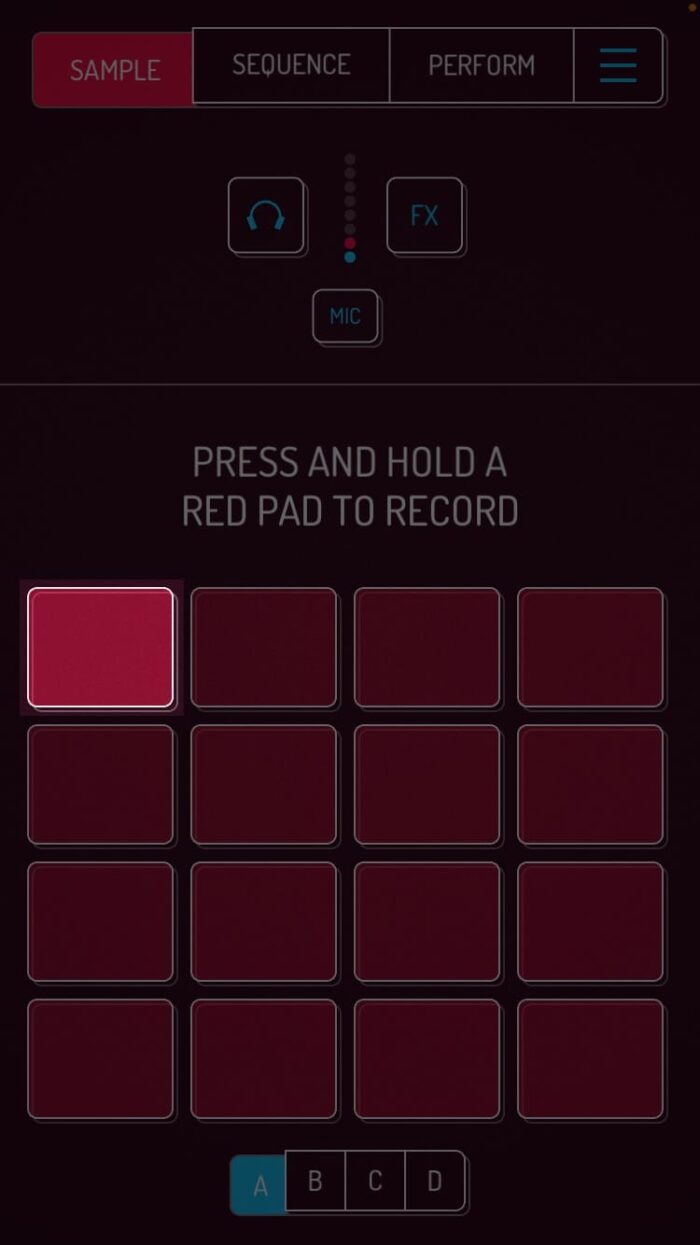
枠に波形が入ったら成功です。

4. 録れた音をチェックする
波形が入った枠をタップすると、たったいま録音した音が再生されます。
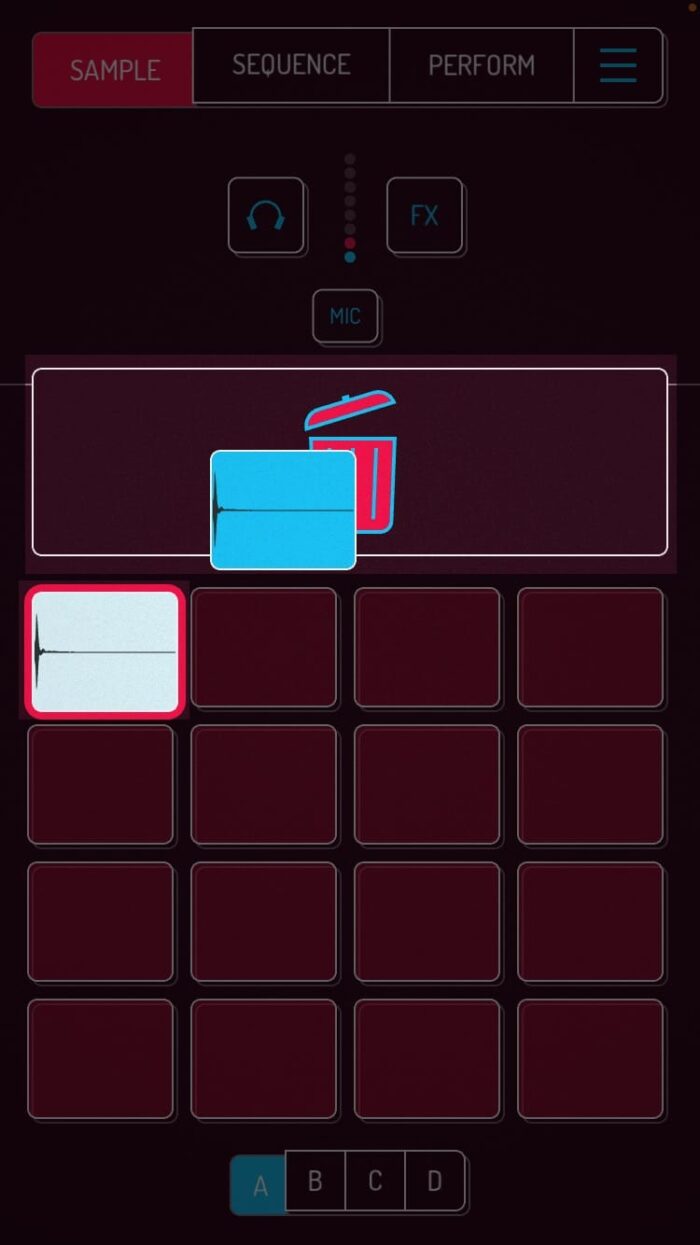
録音をやり直したいときは、ツマミが3つ並んでいるところに消したい枠を持っていって、空の状態に戻った枠をタップしながら音を出します。
「EDIT」をタップして赤い範囲=再生の始まりと終わりのポイントも自由に変えられます(始まりのポイントは自動的に音が始まるタイミングにくるようになっています)。

5. 音を溜める
2〜4を繰り返して、他の枠も好きな音で埋めていきましょう。

下のABCDをタップすると別のページに飛びます。16音 × 4ページ = 最大で64種類の音を溜めておくことができます。

6. かたまりをつくる
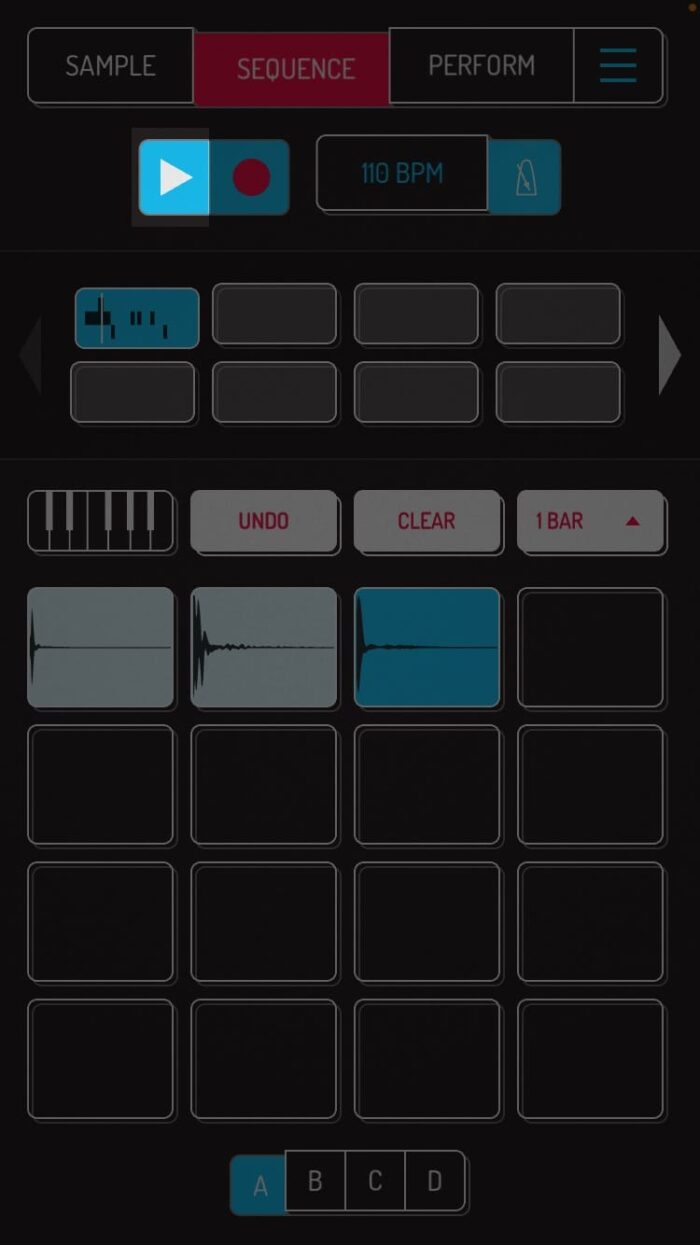
画面のいちばん上の「SEQUENCE」をタップして、曲の組み立てモードに入ります。

まずは再生ボタンとメトロノームボタンを押してみましょう。

メトロノームの横の数字をタップ > 「-」や「+」をタップすると、曲の速さを変えられます。

準備ができたら録音ボタンを押して、好きなタイミングで好きな枠をタップします。
やり直したい場合は「UNDO」をタップすると、ひとつ前の状態に戻ります。

組み立てが終わったら再生ボタンをタップして録音を終わります。これでひとかたまり(再生ボタンの下に並んでいる枠のひとつ)が完成しました。
7. 曲をつくる
別のかたまりをタップして、6の内容を繰り返します。

自分で「これは曲だ」と思えるくらいまで、いくつかかたまりを作ってみましょう。

8. 曲を書き出す
右上のメニュー > 「RECORD SONG」をタップします。
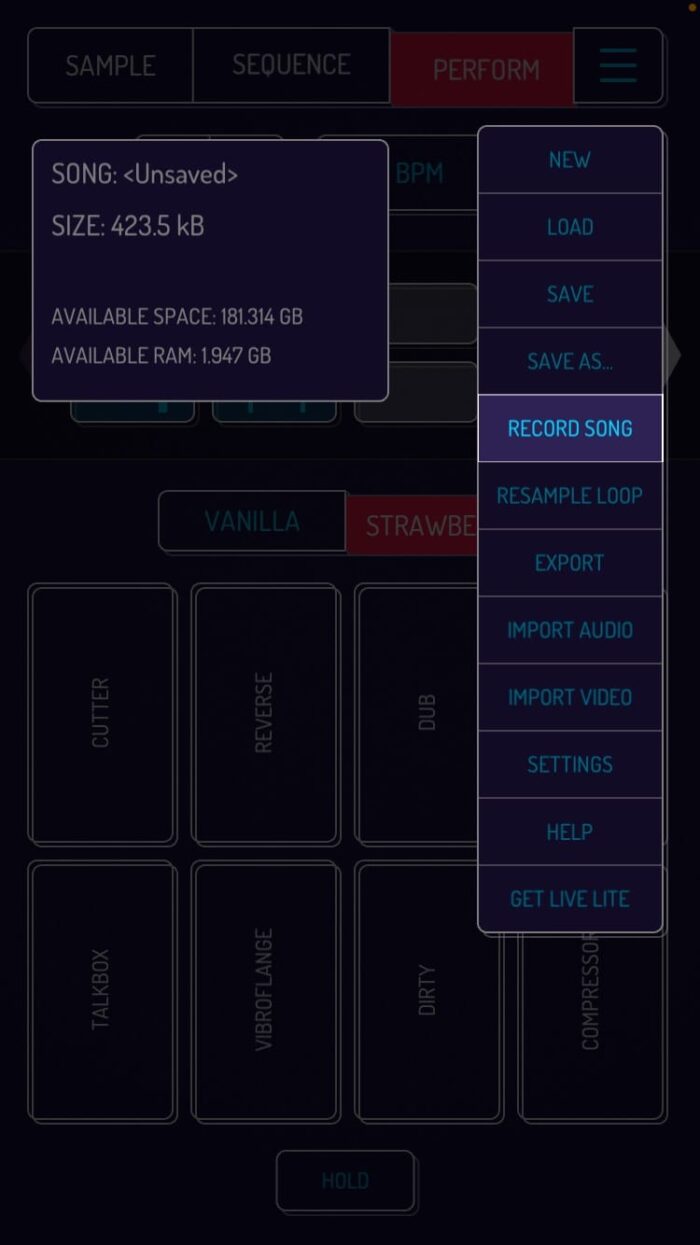
「Ok」をタップします。

再生ボタンをタップした瞬間からもう一度タップした瞬間までの間にアプリ上で流れる音がひとつの曲(音声ファイル)として書き出されます。準備ができたら再生ボタンをタップします。

もう一度再生ボタンをタップ曲の録音が終わったら、曲の名前をつけて「Ok」をタップします。

書き出された曲をどこへ転送するかを選択します。iOS(iPhone / iPad)の場合、下記のような画面になります。

お疲れさまでした!これで「曲」が完成しました。
さらに詳しい使い方や凝った曲の作り方は、リクエストが多ければ別の記事で解説しますので、お問い合わせフォームやFacebook、Instagram、X(Twitter)のDMなどでお知らせください。
筆者

音楽家


世界にひとつだけのオリジナルの楽器をデザインし、五線譜ではない楽譜やドレミではない音律をグループで話し合って作り、それらを使って音楽をゼロから創作する音楽教育プログラムを中心に、音(楽)にまつわるユニークな取り組みをしています。お仕事のご依頼やコラボレーションのご提案など、お気軽に!
記事をシェアする
関連記事


テーマから探す 検索 人気の記事